视频1 视频21 视频41 视频61 视频文章1 视频文章21 视频文章41 视频文章61 推荐1 推荐3 推荐5 推荐7 推荐9 推荐11 推荐13 推荐15 推荐17 推荐19 推荐21 推荐23 推荐25 推荐27 推荐29 推荐31 推荐33 推荐35 推荐37 推荐39 推荐41 推荐43 推荐45 推荐47 推荐49 关键词1 关键词101 关键词201 关键词301 关键词401 关键词501 关键词601 关键词701 关键词801 关键词901 关键词1001 关键词1101 关键词1201 关键词1301 关键词1401 关键词1501 关键词1601 关键词1701 关键词1801 关键词1901 视频扩展1 视频扩展6 视频扩展11 视频扩展16 文章1 文章201 文章401 文章601 文章801 文章1001 资讯1 资讯501 资讯1001 资讯1501 标签1 标签501 标签1001 关键词1 关键词501 关键词1001 关键词1501 专题2001
SQLServer的复制功能
2020-11-09 07:15:22 责编:小采
文档


但我觉得这个功能用来设置备份服务器或测试服务器也很有用,

在一台机上发布服务,可以在其它机子的SQL里订阅,根据你的发布的条件不同,可以做成定时同步、实时同步、相互同步等不同的发布及订阅。

要SQL Server支持复制功能,你必须运行SQL Server Agent这个服务,不然生成不了快照。

新建发布向导


在上图设置发布服务器及分发服务器。

服务器要启动的服务


这里就是上面有提到的一定要开启的SQL Server Agent代理服务器,不然订阅不到。


图


发布类型


这个是选择发布类型,有四种类型,可以根据实际情况选择。


图主键


要发布的表一定要有主键,没有主键的表不能用作发布。


选数据


这里还可以设置共享那些字段。


图运行装态


这里可以选择不同的执行状态。


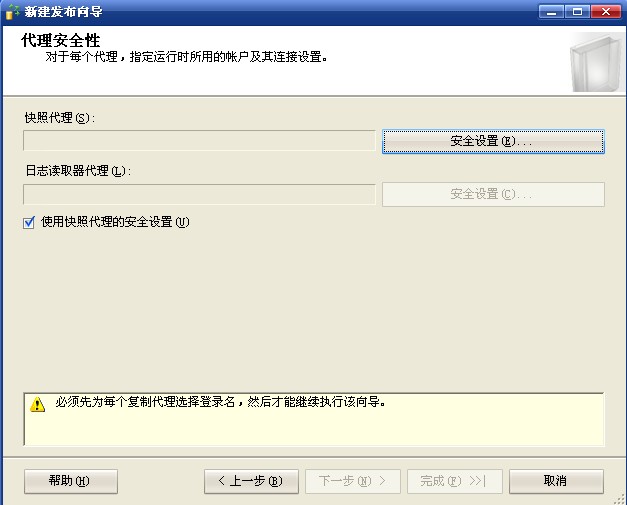
图安


这里要注意要设置安全设置,很多新手就是在这里没有设好,倒置发布后订阅不到。
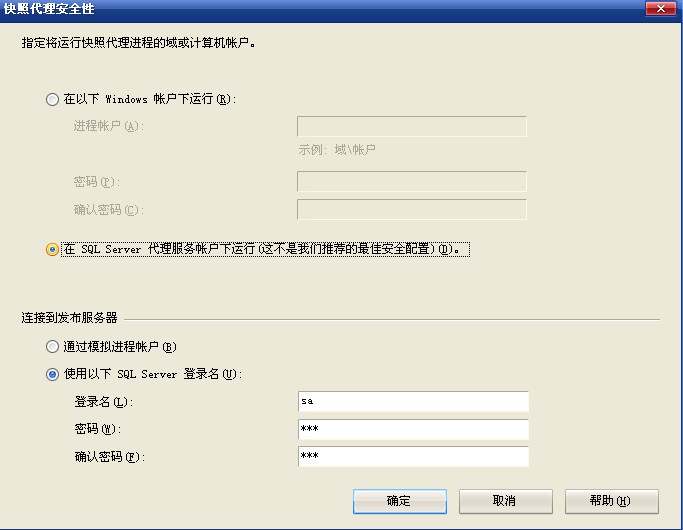
 

安


要设置成SQL Server登录名


完成


设置成功。


其实发布的表都会有一个系统自动加的Key,全界面化的操作相当简单。

边用边学,欢迎大家来交流。

下载本文
显示全文
专题